
 Durch das Dashboard-Update sind mir die 20 GB (bzw. knapp 12 durch Systemdateien etc) Speicherplatz doch etwas zu knapp geworden, also musste eine neue Festplatte her.
Allerdings kostet die original HDD von Microsoft mal „eben“ 129,95 EUR – doch etwas viel Geld für so wenig Platz für meinen Geschmack. Da mal wieder Wochenende ist und die letzte Bastelstunde auch schon einige Tage her, was liegt eigentlich näher als das HDD-Upgrade fachmännisch „von Hand“ durchzuziehen und dazu ein kleines Tutorial zu schreiben.. ;)
Eins vorab: Ich kann nicht einschätzen, in wie weit (und ob überhaupt) Microsoft gegen diese Methode vorgehen wird, d.h. möglicherweise kann eure Konsole durch die Modifikation von XBOX Live ausgesperrt werden. Außerdem wird an Hardware herumgebastelt, es kann also auch etwas über den Jordan gehen. Von daher: Ich übernehme keinerlei Haftung für irgendwas, alles geschieht auf eigene Verantwortung und Gefahr.
Beschaffung Hardware:
- Western Digital Scorpio WD1200BEVS, 2,5″ SATA (derzeit ca. 45 EUR im Handel)
- PC mit SATA-Controller
- TORX-Schraubendreher T5 und T10
- USB-Stick / SD/MMC-Speicherkarte (bootfähig mit MS-DOS Startdateien)
Beschaffung Software:
- XBOX360Explorer Xtreme2 (55 kB, Windows)
- HDDHackr 0.91 (7 kB, MS-DOS)
- 120GB HDD Key (3 kB, Binary)
1. Neue HDD vorbereiten:
Die Datei hddhackr.com auf den USB-Stick kopieren und den PC herunterfahren. Alle angesteckten SATA-Laufwerke abstecken und ggf. im BIOS die AHCI-Funktion des SATA-Controllers deaktivieren. PC einschalten und vom Stick booten. Nachdem MS-DOS gestartet ist, die den Befehl
hddhackr -f
eingeben und die Frage „Want to flash this firmware […] with sector 16?“ natürlich mit „y“ beantworten. Im Anschluss erfolgt noch die Frage, ob ein Undo/Backup erstellt werden soll – auch hier antworten wir pflichtbewusst mit „y“.
Die finale Überprüfung ob alles korrekt abgelaufen ist kann vorgenommen werden, in dem der PC ausgeschaltet und erneut im MS-DOS gestartet wird, gleiche Prozedur wie Anfangs; meldet der HDDHackr (abermals gestartet mit der Option „-f“) jetzt „Drive should work in your 360 !!“ können wir so langsam das Bier kaltstellen.. ;) Nicht wundern, die WD-Festplatte meldet sich jetzt als Fujitsu Harddisk.
2. HDD-Gehäuse Aufschrauben:
Das Öffnen des Festplattengehäuses ist im Vergleich zur XBOX360 selbst Kindergarten, lediglich 4 Schrauben müssen entfernt werden um an Ziel zu kommen:
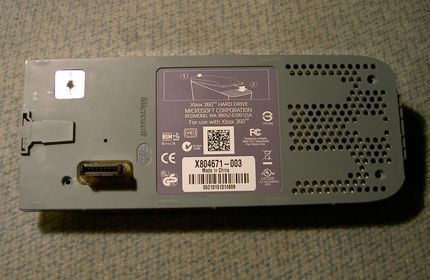
Sind diese entfernt und das Gehäuse (vorsichtig!) auseinandergeklappt liegen nur noch weitere vier TORX-Schrauben vor uns:

Deckel ab, den SATA-Stecker abgezogen und die HDD kann nach hinten herausgezogen werden.
3. Ersteinrichtung der neuen Festplatte
Die 120 GB-Festplatte in das Gehäuse zurückbauen und die XBOX starten. Über Meine XBOX > Konsoleneinstellungen > Systeminformation Systemeinstellungen zunächst die eigene Seriennummer notieren, anschließend über Speicher > Formatieren die neue HDD einrichten (lassen).
3. Fertig? Vielleicht.
Wer keinen Wert auf die evtl. auf der alten HDD vorhandenen Spielstände legt – fein, ihr seid dann hier fertig. ;)
4. Sicherung der Daten / Rücksicherung auf die neue Festplatte
Die 20 GB-Festplatte an den SATA-Controller des PCs anstecken und das System starten. Nachdem das Programm XPlorer360 gestartet wurde (unter Windows Vista zwingend mit administrativen Rechten) aus dem Menü Drive >  Open und Harddrive or Memcard auswählen um den Inhalt der Festplatte zu öffnen:
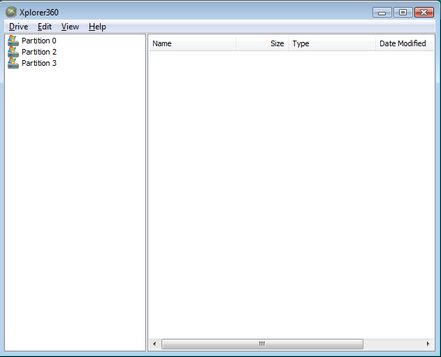
Zunächst erstellen wir ein vollständiges Backup der Partition 2 über Drive > Backup Partition 2. Da dummerweise die Partition 3 nicht „als ein Teil“ gesichert werden kann, muss hier der Umweg über die Extract-Funktion genommen werden; hier passiert nichts anderes als ein ordinäres File-Backup der Dateien und kann auch mal ’ne Weile dauern..

Ist das Backup fertig wird der PC wieder heruntergefahren, die alte HDD abgestöpselt und die 120er angeklemmt. Wieder den 360Explorer starten und alle Schritte von eben in umgekehrter Reihenfolge: Die zweite Partition wird über Restore Partition 2 zurückgespielt, anschließend wird der Inhalt der Partition 3 mit der Funktion Inject Folder aus dem Ordner der PC-Festplatte auf die XBOX-Festplatte übertragen.
5. Fertig? Auf jeden Fall!
PC herunterfahren, alles zusammenbauen, einen kurzen Test (Speicherplatz korrekt? Spielstände vorhanden? Gametag ggf. restaurieren) und nun endlich das verdiente Bier genießen..
Goil, 70 Ocken gespart und jetzt endlich genug Platz!
Wird auch großere festplate unterstüzt als 120 gb ? Zb. 500 gb oder wird diese nich erkannt ? Bitte sende sie mir die antwort über email when es Ihnen kein umstände macht.
Nein, größere HDDs werden nicht unterstützt – einfach weil Microsoft bisher keine größere anbietet, also auch niemand den für uns wichtigen „Teil“ auslesen kann. Man kann zwar größere BEVS-Festplatten einsetzen, genutzt werden kann dann trotzdem nur 120GB.
Hossa! Ich hab an meinem PC leider nur ältere IDE Anschlüsse, kein S-ATA.
Funktioniert das auch wenn ich so ein USB-ATA Adapter für ein paar Euro benutzen würde um die Platte einzurichten?
Eher nicht, da aus dem DOS geflashed wird und vermutlich diese Adapter einen extra Treiber benötigen und der für MSDOS wohl nicht am Start sein wird. Dann doch eher für ein paar EUR (~10) direkt einen PCI-SATA-Controller kaufen.
hm das hört sich interessant an, aber hat das bis jetzt bei jedem funktioniert? und was könnte denn bei der prozedur gegebenen falls über den jordan gehen?
Am ehesten wohl die neue HDD da ein BIOS geflashed wird, aber da man prinzipiell an Elektronik bastelt kann auch alles kaputtgehen was damit zusammenhängt. Deswegen: Alle Handlungen erfolgen auf eigenes Risiko. Der wirklich SICHERSTE Weg ist eine Original-Upgrade-HDD von Microsoft zu kaufen. :))
mein PC zeigt die Partition3 als „leer“ an mit dem „XPORT360“ ist aber einiges drin, nur da wird eine Image von der ganzen Platte gemacht
Der PC (bzw. der Windows Explorer) sollte da auch nichts anzeigen, dummerweise kenne ich aber auch XPORT360 nicht – aber nen alternativen Weg um den Inhalt der Partition 3 zu sichern habe ich ja glücklicherweise oben beschrieben. ;)
moin,
super tutorial, genau das, was ich gesucht habe… Wusste doch, dass es irgendwas mit hddhackr oder so gab :-)
eine frage habe ich mal an alle, die das schon gemacht haben: kann man auch einfach dieses originale ms hd-transfer-kit benutzen? gibt es ja günstig gebraucht zu erstehen… weil das ständige inject/export dauert bei meinem pc STUNDEN für nur eine datei. will gar nicht über meine ganze 20gig nachdenken …. schon klar, dass man ein zweites, altes hdd-gehäuse brauchen wird =)
Mit dem Transfer-Kit sollte die Geschichte auch funktionieren, für das extra-Geld von HDD-Gehäuse plus Kabel kannst du allerdings auch fast auf ein offizielles HDD-Upgrade zugreifen – und vom verlorenen Bastelspaß mal ganz zu schweigen.. ;)
Danke für dein Tutorial, ein Frage hab ich aber noch, kann man auch eine andere Festplatte nehmen, evtl. eine mit mehr Umdrehungen oder so ähnlich.
Es muss auf jeden Fall eine HDD aus der „BEVS“-Reihe sein, ob’s die mit höheren Umdrehungszahlen etc gibt oder diese dann funktionieren: Keine Ahnung, sorry.
Pingback: 250GB Elite mit Forza 3-Bundle bei Amazon? » planet|b.de
Hi Markus, super Bastelstunde, die werde ich auch gleich einlegen sobald ich die HDD zuhause habe ;-)
Eines interessiert mich jedoch noch, ist inzwischen schon etwas bekannt geworden / wurde berichtet dass mit einer HDD Modifikation die Konsole gebannt wird?
Danke für das Tutorial, Gruss
Ich habe noch von keinem Bann wg. „eigener“ Upgrade-HDD gehört – dann schon eher von den Jungs, die Halo usw. bereits einige Wochen vor Release spielten und jetzt doof aus der Wäsche gucken. ;)
Pingback: Xbox360: Das 250GB-Festplatten-Upgrade » planet|b.de
moin, super tutorial….nur leider hab ich ein problem und zwar zeigt mir xplorer nur eine partition an und ich brauche ja 3….wie erreiche ich das das so wie bei der alten wird?
Die Partitionierung wird von der Xbox „übernommen“ (siehe Schritt 3). Danach zeigt der Xplorer auch alle Partitionen an – sollte jedenfalls.
nächste frage: sind die lizenzen dann auch auf der neuen platte?
so endlich: alles geschafft….dank des genialen tutorials….die lizenzen sind dabei und alles andere auch…das mit den partitionen hat sich erledigt sobald man das image restored, dann ist alles wieder normal….zwar fehlen die ganzen patches aber das ist nichts….und mein forza 3 spielstand will er mir nicht laden, das wird wohl heissen ich muss von vorne anfangen :-( naja ist nicht soooo schlimm schade um die investierte zeit aber ich bin trotzdem hochzufrieden….thx
Herzlichen Glückwunsch & Danke für die Blumen! :)
Danke für das Tutorial!
Werde das mit meiner neuen 250er am Wochenende mal probieren.
An welcher Stelle wird denn der HDD Key benötigt? Irgendwie vermisse ich den Schritt „und nun hddss.bin irgendwo hinkopieren“ :-)
Den Schritt hast du schon ganz am Anfang (1), d.h. die hdss.bin sollte natürlich im gleichen Verzeichnis wie der HDDHACKR liegen. Da war ich bei der Formulierung wohl etwas schlampig.. ;)
Klasse, dann macht das für mich jetzt auch „Sinn“! :-)
Wenn du die Formulierung oben änderst, dann würde ich ggf. noch ergänzen, dass im ersten Schritt die NEUE HDD an dem PC angeschlossen sein sollte. Das ergibt sich natürlich aus dem Kontext, aber der Text suggeriert, dass zum Zeitpunkt des Aufrufs von hddhackr KEINE HDD angeschlossen ist. Was natürlich nicht so wirklich zielführend wäre. ;-)
Hi Marcus, bin halt noch nicht zum HDD Umbau gekommen, wollte gleich jetzt loslegen da les ich diesen Akrtikel: XBox: Festplatte wieder entsperren und frage mich ob deine Antwort noch „Gültigkeit“ hat?
Oder habe ich den Artikel: XBox: Festplatte wieder entsperren falsch verstanden, betrifft es gar nicht das HDD Upgrade? Was bedeutet „Laufwerks-Flash“ in dem Fall?
Sorry für die blöden Fragen, trotzdem Danke im Voraus!
Gruss
Gesperrt wurden XBoxen, bei denen das DVD-Laufwerk modifiziert (also mit einer alternativen Firmware) wurde um Kopien abzuspielen. Die Festplatte hat damit nichts zu tun, also alles gut.. ;)
thx ;-)
Hallo,
ich habe das Problem, dass ich ständig die Meldung mit „no ATA-Drives present“ bekomme.
Es handelt sich dabei um den hddhackr 1.22 und eine WD2500BEVT.
Wisst ihr vielleicht, woran es liegt, dass die Platte nicht erkannt wird?
Im BIOS wird sie angezeigt.
Hast Du im BIOS den AHCI-Modus deaktiviert? Das war’s „seinerzeit“ bei mir.
Hi Marcus,
den Modus habe ich deaktiviert. Ich habe drei Optionen zur Auswahl…
1. IDE
2. AHCI
3. RAID
Wenn ich den RAID-Controller deaktiviere, stehen diese Optionen gar nicht mehr zur Auswahl.
IDE klingt eigentlich richtig, du hast auch vom USB-Stick gebootet?
@Marcus
Ne, mein USB-Stick ist nicht bootfähig…habe die gute alte Diskette versucht.
Wie hast du denn die Diskette ins Dvd Lw bekommen? :P
Check mal ob der Ordner wie oben steht da ist. Das Update geht auch nur wenn dein Dash älter ist.
Hab mal bei ms angefragt ob es einen bann geben würde, fals man ein self made hdd upgrade durführen würde.
Die Antwort,sehr undeutlich ob sie jetzt bannen oder nicht.
Irgendwie hab ich schon bizzl angst davor.
Möchte keinen bann nur wegen ner festplatte, was haltet ihr davon.
(Original Text)
Sehr geehrter Herr Baumann,
vielen Dank für Ihre E-Mail an den Xbox Kundenservice.
Die Xbox ist ein in sich geschlossenes System. Um eine andere Festplatte zu nutzen, benötigen Sie eine entsprechende Software. Die Verwendung einer solchen Software würde einem Eingriff in das geschlossene System bedeuten. Dieser Vorgang kann dann zu einer Sperrung führen.
Mit freundlichen Grüßen,
hey marcus, bin endlich zu meiner bastelstunde gekommen, hat auf anhieb geklappt!
einzig bei mir waren die äusseren 4 torx schauben T6!
die inneren von der HDD wie in deinem tut beschrieben T10.
hast du eine idee welche HDD grösse ich max nehmen könnte?
danke und gruss
Huch, mglw. mein Fehler – bin aber jetzt zu faul nochmal nach der richtigen Torx-Größe zu schauen. ;) Maximal möglich sind 250GB, die dazu nötige HDSS.BIN findeste auch hier. :)
Kein Problem, wollte es einfach noch hinschreiben für die zukünfrigen bastelstunden ;) Thx die 250er Version hab ich auch schon gefunden, HDD für meinen Kollegen ist bestellt und dann gehts ab in die nächste Bastelstunde, super Tut, thx nochmals! ;)
Hey Marcus,
erstmal danke für das Tut, es hat auch (fast) alles super geklappt.
Ein Problem gibt es trotzdem. Nachdem ich die Daten von der alten Festplatte (20GB) heruntergezogen habe und diese dann auf die neue (250GB WD BEVT) überspielt habe, zeigt mir die Xbox an das nur noch ~11GB frei sind. Wenn ich dann direkt auf die Platte zugreife zeigt er mir auch keinerlei Daten an.
Hoffe du kannst mir helfen.
Gruß shorti
PS: Habe die neue Platte jetzt schon mehrfach neu Formatiert und die Daten überspielt, bisher ohne Erfolg.
Hmm. Das Problem hatte ich nicht, wird den die HDD nach dem Formatieren in der Xbox mit der richtigen Größe angezeigt? Du benötigst auf alle Fälle die aktuellste Version des Xplorers, d.h. eine die auch die 250GB-HDD unterstützt; im Artikel dazu ist ein Link. Wenn das auch nicht funzt würde ich mir irgendwoher eine Memory-Unit besorgen und nur/wenigstens die Spielstände übertragen bzw. mit dem Xplorer vielleicht auch nur die Daten der Partition 3.
@Marcus
Hab es jetzt hinbekommen :).
Wichtig für alle Windows 7 x64 User währe noch zu erwähnen das man die Benutzerkontensteuerung deaktivieren muss, quasi wie bei Vista, erst danach haben bei mir die Tools (xplorer360/xPort) funktioniert.
Von den Savegames funktionieren alle, außer (-.-) Forza Motorsport 3.
Hast du vielleicht noch einen Tipp für mich?
Gruß shorti
Hey erstmal klasse tut thx.
Hab aber auch das Prob mit der Sicherrung der neuen Platte.
Wie lange dauert denn die Restore Partition 2 hab sie schon 2 std. jetzt am laufen und da ist noch kein einziger fortschritts balken…….da steht bloss die ganze zeit Restoring device
Hallo
Ich habe das Problem mit xplorer360 und mit xplorer360extrem er zeigt mir immer bei der Partition3 an als ob sie leer ist. Was kann ich tun das er mir die ordner wie bei Partition2 anzeigt.
Bitte um Hilfe