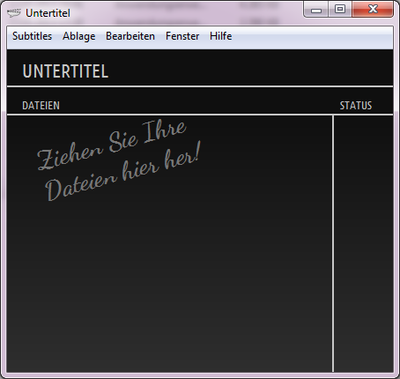
Manchmal gibt es Situationen, wo ich kein WLAN-Zugriff auf mein Telefon besitze und trotzdem “unbedingt” und “sofort” irgendetwas auf meinem Telefon fummeln muss – idealerweise mit Hilfe des USB-Kabels, ärgerlicherweise mit Boardmitteln nicht möglich, so dass wir den Netzwerkverkehr mit einer kleinen Applikation einfach tunneln müssen: Entweder schick mit einem Benutzerinterface, oder als Checker über die Kommandozeile.
Quick’n'Dirty Installation / Einrichtung:
Tadaaa! Wie gesagt, mittlerweile gibt’s auch diverse Applikationen mit grafischer Benutzeroberfläche und schnick-schnack, aber letztendlich reicht (mir) auch die schlanke CMD-Variante – den Zweck erfüllen sie alle gleich gut.
Manche Schwierigkeiten sind vielleicht banal, aber mindestens genauso simpel kann die Lösung sein.. ;)
Problem:
Unter Windows 7 erscheint das Hauptfenster bzw. das Icon des MSN Messengers nicht mehr (wie gewohnt) rechts unten im Systemtray, sondern irgendwo auf der Taskleiste – und schließt man dieses Fenster, wird das Programm geschlossen und man selbst vom (MSN-) Netzwerk abgemeldet. Da hilft kein “Anheften an Taskleiste”, auch kein Stoßgebet. ;)
Lösung:
Für den MSN Messenger den Kompatibilitätsmodus für Windows Vista aktivieren; dazu einfach auf die Verknüpfung im Startmenü (“Start “-> “Alle Programme” -> “Windows Live” -> “Windows Live Messenger”) einen Rechtsklick ausführen und auf die Registerkarte “Kompatibilität” wechseln – und hier lediglich noch den Vista-Modus aktivieren.
Alternativ-Lösung:
Auf den Live Messenger verzichten und gleich etwas ganz ohne Werbung (Miranda IM, Pidgin oder – mit Abstrichen – Trillian) chatten. ;)
Auch wenn viele etwas anderes behaupten oder die dicken Probleme prophezeien: Ein Dualboot (also beide Betriebssysteme auf einem Gerät) funktioniert ohne wirkliches Theater und/oder antrengende Bastelei. Ähnlich wie auch schon zuvor bei Windows Vista ist nur etwas “Handarbeit” notwendig. Im Idealfall hat Windows 7 eine bestehende XP-Installation erkannt und bietet direkt beim Systemstart die Auswahlmöglichkeit an. So jedenfalls die Theorie, auf meinem Notebook wurde der Bootsektor einfach überschrieben und vorbei war’s mit dem schönen XP – dachte ich zunächst.
Benötigte Programme / Dateien:
- EasyBCD (Download, 741 KB):
Das kostenlose (!) Programm “EasyBCD” bietet eine einfache Möglichkeit, den Bootmanager von Vista / Windows 7 zu editieren. Zwar könnte man die gleiche Aufgabe auch mit “bcdedit” aus dem Boardwerkzeug erledigen, aber wer will das schon.. ;)
- boot.ini / ntdect.com / ntldr
Diese Dateien liegen auf der Partition der XP-Installation und sind im Normalfall “versteckt”, also unsichtbar. Über die Option “Extras -> Ordneroptionen -> Ansicht” im Windows-Explorer können diese jedoch wieder sichbar gemacht werden; also alle drei Dateien markieren, kopieren und auf das Boot-Laufwerk der Windows 7-Installation (!) kopieren.
Nach dem Start von EasyBCD auf den Punkt “Add/Remove Entries” klicken, als Typ “Windows NT/2k/XP/2k3″ auswählen und auf “Add Entry” klicken. Das ganze mit “Save” abspeichern und mit “Change Settings” den neuen Eintrag editieren. Bei den “Entry-Based Settings” wird jetzt logischerweise die XP-Partition und mit “Drive” auch der dazugehörige Laufwerkbuchstabe ausgewählt und mit “Save” abgeschlossen.
Voila, das war’s. Wurde die boot.ini von einem “fremden” System kopiert, müssen die Einträge dort natürlich noch angepasst werden. Bei mir liegt XP z.B. auf dem Laufwerk “E:\”, d.h. es wäre das dritte Laufwerk (C = 1, D = 2, E = 3) auf der Festplatte:
[boot loader]
timeout=30
default=multi(0)disk(0)rdisk(0)partition(3)\WINDOWS
[operating systems]
multi(0)disk(0)rdisk(0)partition(3)\WINDOWS=”Microsoft Windows XP Professional” /noexecute=optin /fastdetect
Vorausgesetzt, am Pfad zu den Systemdateien von Windows wurde nichts geändert (“\WINDOWS\”) sollte es das nun wirklich gewesen sein und beim nächsten Start des Computers stehen beide Auswahlmöglichkeiten a) zur Verfügung und b) sollten auch tatsächlich rennen.. ;)
Alle (oder wenigstens die meisten) Besitzer des “E1210 Akoya” von MEDION kennen bestimmt das Problem: Der CPU-Lüfter gehört nicht zum leisesten seiner Art und nervt auf Dauer schon gehörig; selbst dann, wenn der Prozessor gerade nicht wirklich viel zu tun hat.
Die Lösung kann relativ einfach sein: Einfach die voreingestellte Lüftersteuerung eigenmächtig beeinflussen. Natürlich funktioniert das mal wieder nicht mit Boardmitteln, aber trotzdem simpel genug:
Benötigte Programme:
Installation:
Die Dateien aus dem LGXfan-Paket werden z.B. in den Ordner C:\LGX entpackt. Anschließend eine Kommandozeile öffnen (Start -> Ausführen -> CMD <enter>) in das entsprechende Verzeichnis wechseln und folgenden Befehl eingeben:
LGXfan.exe -f 0 31 45 60 75 90 100

Wenn das Programm nur mit einer Fehlermeldung startet (oder eben auch nicht), muss das o.g. C++ Library-Paket installiert werden.
Tadaaaaa! Ruhe im Karton. Mit der Option “-r” können die zuvor gemachten Einstellungen wieder rückgängig gemacht werden, aber will man das wirklich? ;)
[via msiwind.net Forums]
Eigentlich wollte ich diesen Text schon vor Monaten (fertig) geschrieben haben, aber irgendwie habe ich nie die Zeit gefunden oder die Notwendigkeit gesehen – bis Anfang der Woche, als ich mir aufgrund eines leeren Akkus (bzw. dem Ausschalten während des XP Bootvorgangs) meine Windows-Installation gehimmelt habe. Aber eigentlich wollte ich ja schon die ganze Zeit meine olle XP Pro-Lizenz nutzen.. :)
Here we go, Installation von Windows XP Professional von einem USB-Stick auf dem Akoya E1210 in “5 Schritten”:
Mehr…
Letzte Worte